🌐 English

インストール不要。
ブラウザで完結する、
論文執筆のための
グラフ作成・統計ツール

入力データはブラウザ内で処理され、グラフ作成に必要なデータ内容はサーバーへ送信しません。
機密データも安心してプロット可能。

今すぐ SVG Plotter を開く

ダウンロード・アカウント登録不要

Share:
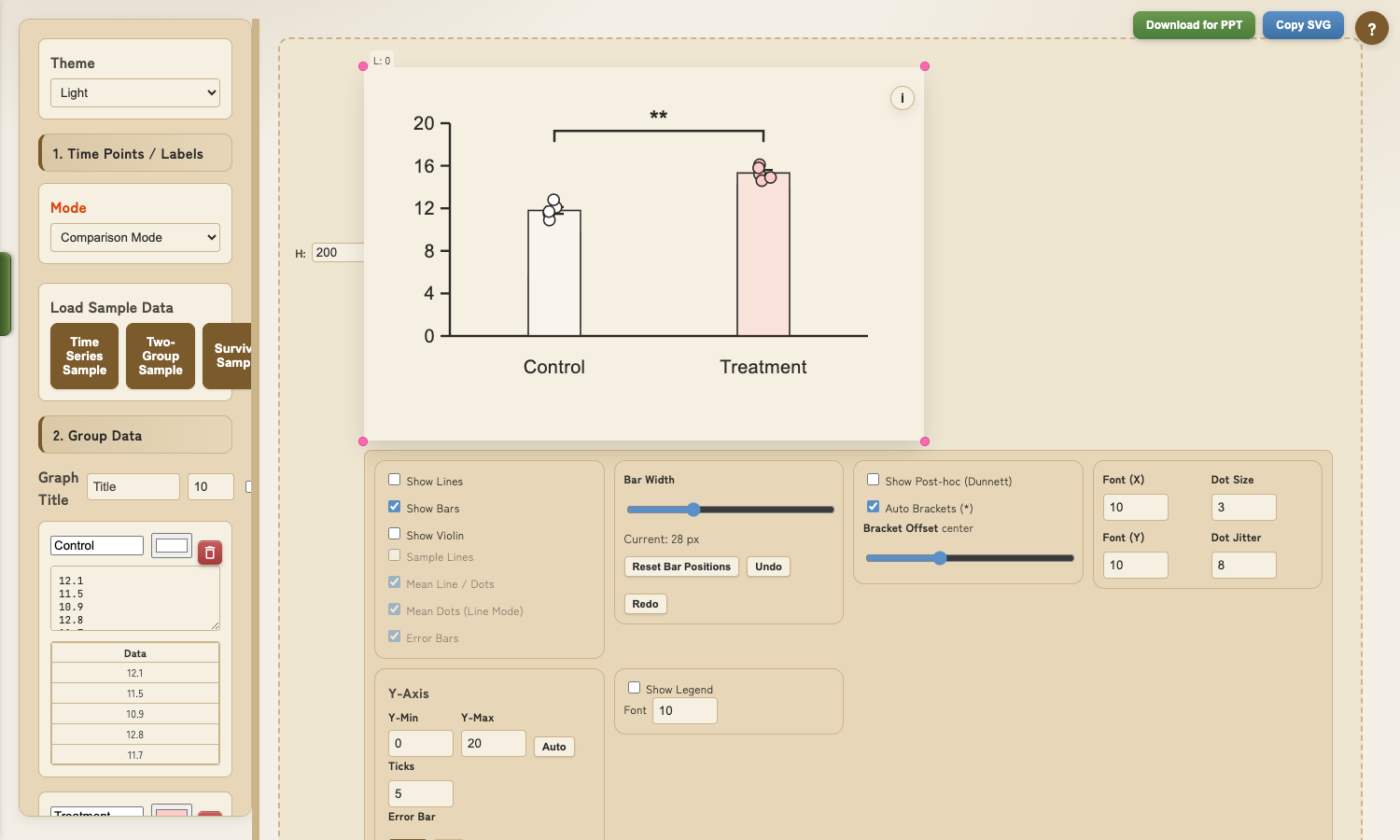
SVG Plotter 最新UI

3つの強み

安心のセキュリティ

すべての処理はブラウザ内で完結。
入力データやファイル内容はサーバーへ送信しません。

瞬時の統計解析

Welch's t-test, ANOVA, Tukey, Dunnett など主要な検定を自動計算。
p値と有意性が即座に表示されます。

※最終確認は GraphPad Prism / R 等で行うことを推奨

論文クオリティ出力

SVG形式で出力するため、
PowerPoint / Illustrator で自由に編集可能。
拡大しても劣化しないベクター画像です。

機能紹介

3つのモードと Explorer により、多様な研究データに対応。
ドラッグと数値入力で直感的にレイアウト調整が可能です。

SVG Plotter 最新UI

対応モード

  • Comparison:群間比較(散布+エラーバー+統計)
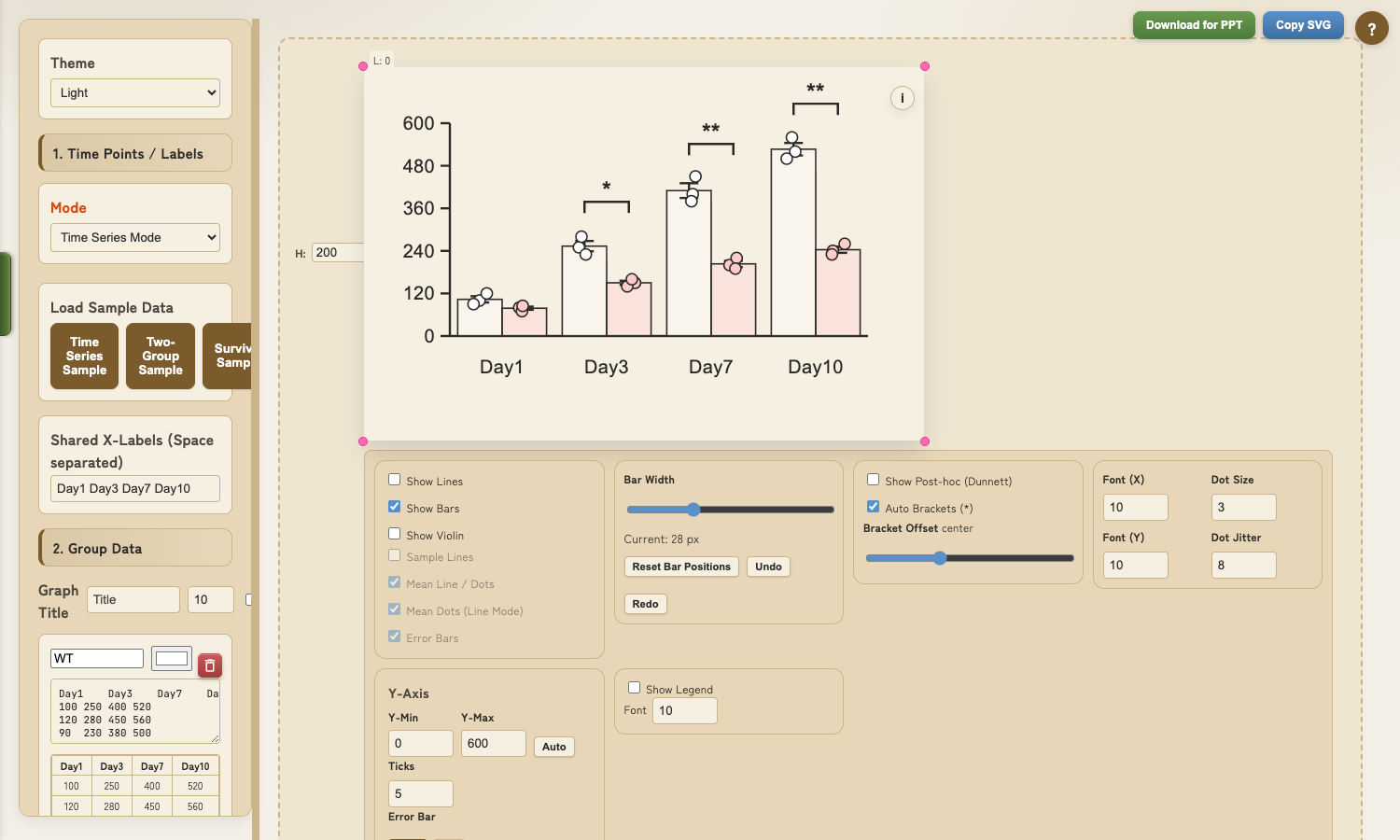
  • Time Series:経時変化(折れ線+散布)
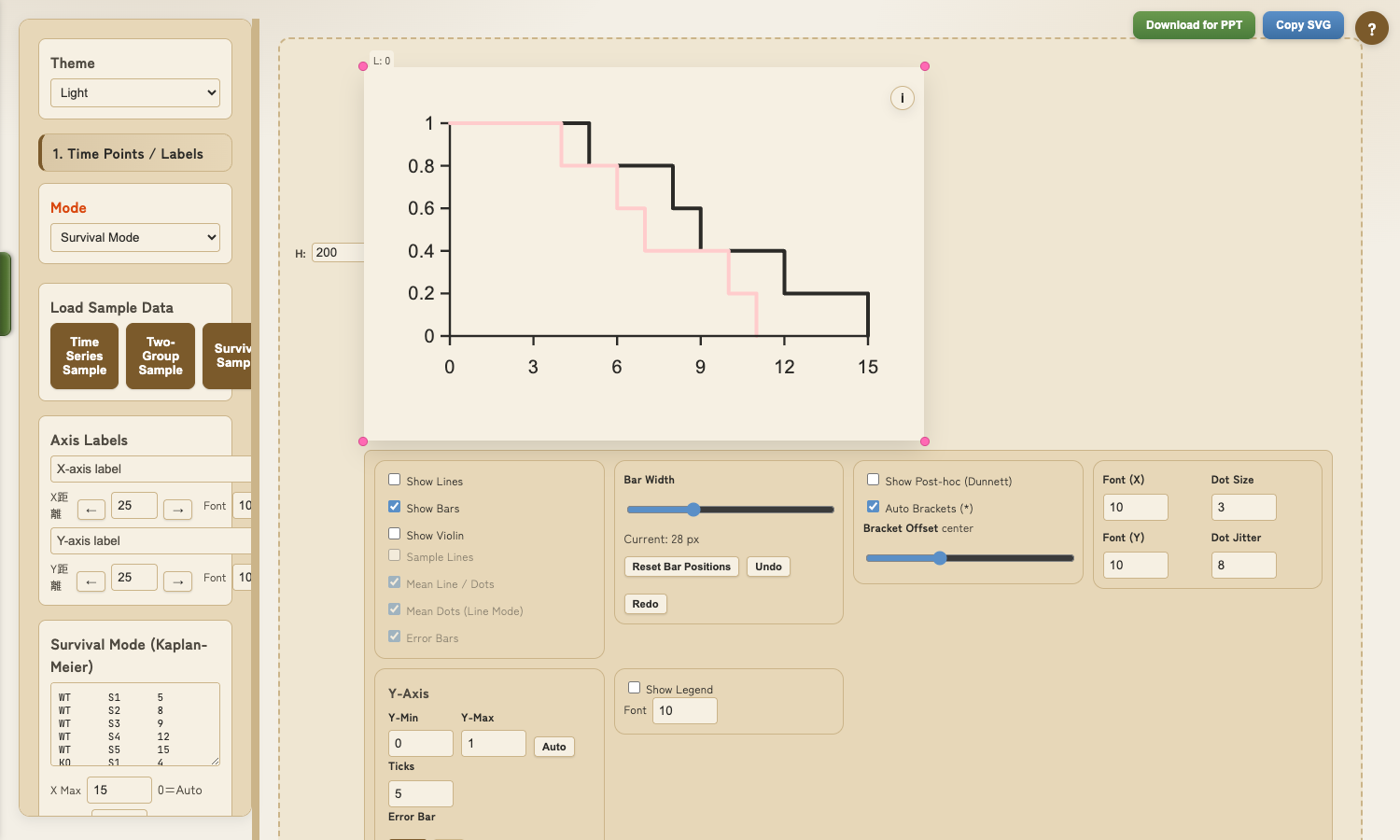
  • Survival:Kaplan-Meier + Log-rank

コピペで即プロット

Excel / CSV からそのまま貼り付けるだけで、考えずにすぐグラフ化できます。

Explorer(ローカル読み込み)

CSV / TSV / Excel をドラッグ&ドロップで読み込み。フォルダツリー、プレビュー、列選択、グループへのステージまでGUIで完結。
同じファイルから何度もコピーしたい場合にも便利です。
ファイル内容はブラウザ内で処理され、外部送信しません。

操作ヒント

グラフ右上の「i」アイコンから、ドラッグ可能な要素と操作手順を確認できます。

モード別サンプル

Time Series と Survival の例を掲載しています(サンプルデータ)。

Time Series サンプル

Time Series(経時変化)

折れ線+散布で推移を表示。時点ごとの群間比較も確認できます。

Survival サンプル

Survival(生存曲線)

Kaplan-Meier 曲線を描画し、Log-rank 検定結果を表示します。

グラフの細かい調整

論文・発表に最適な見た目に仕上げるための豊富なカスタマイズ機能

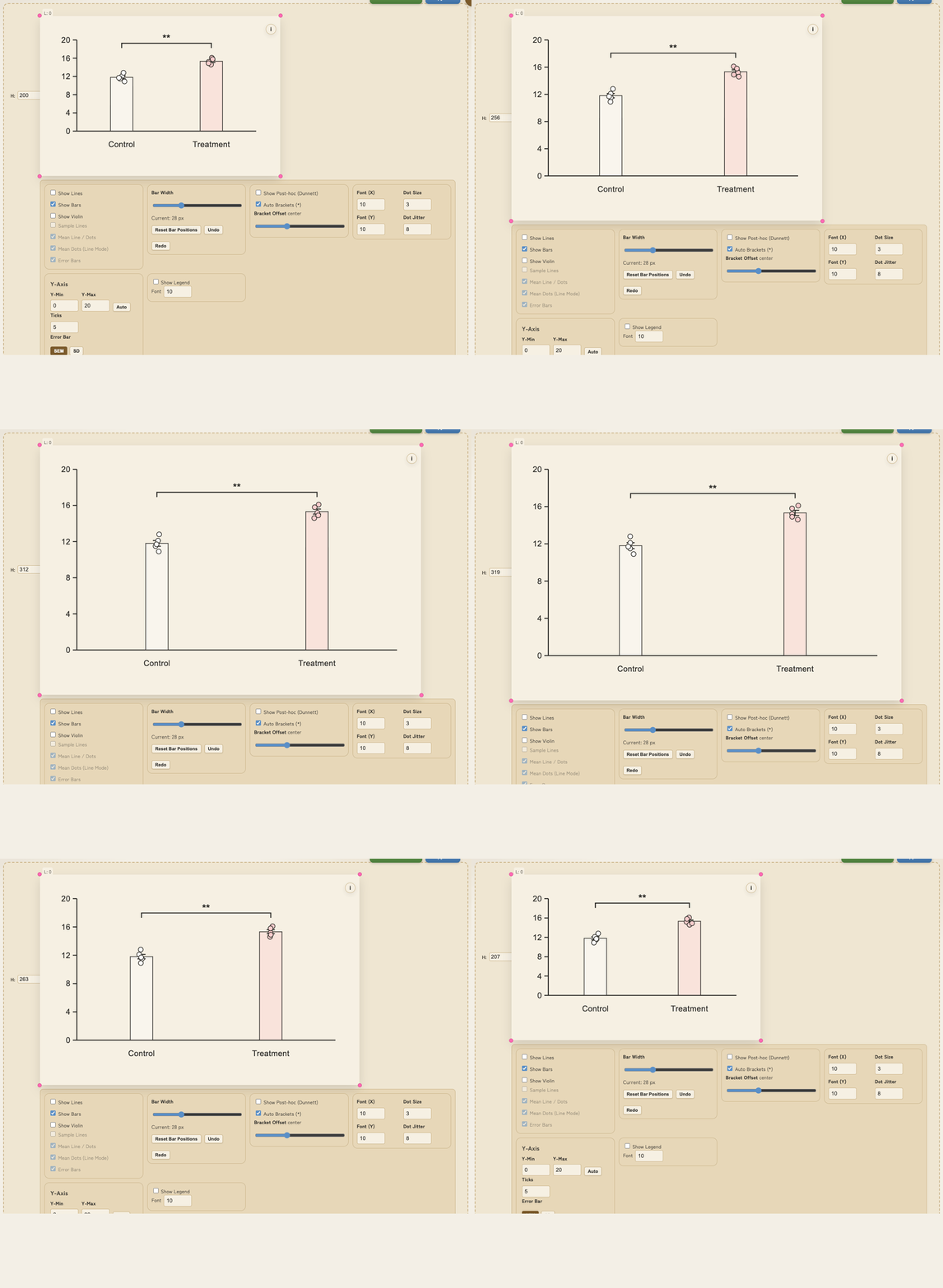
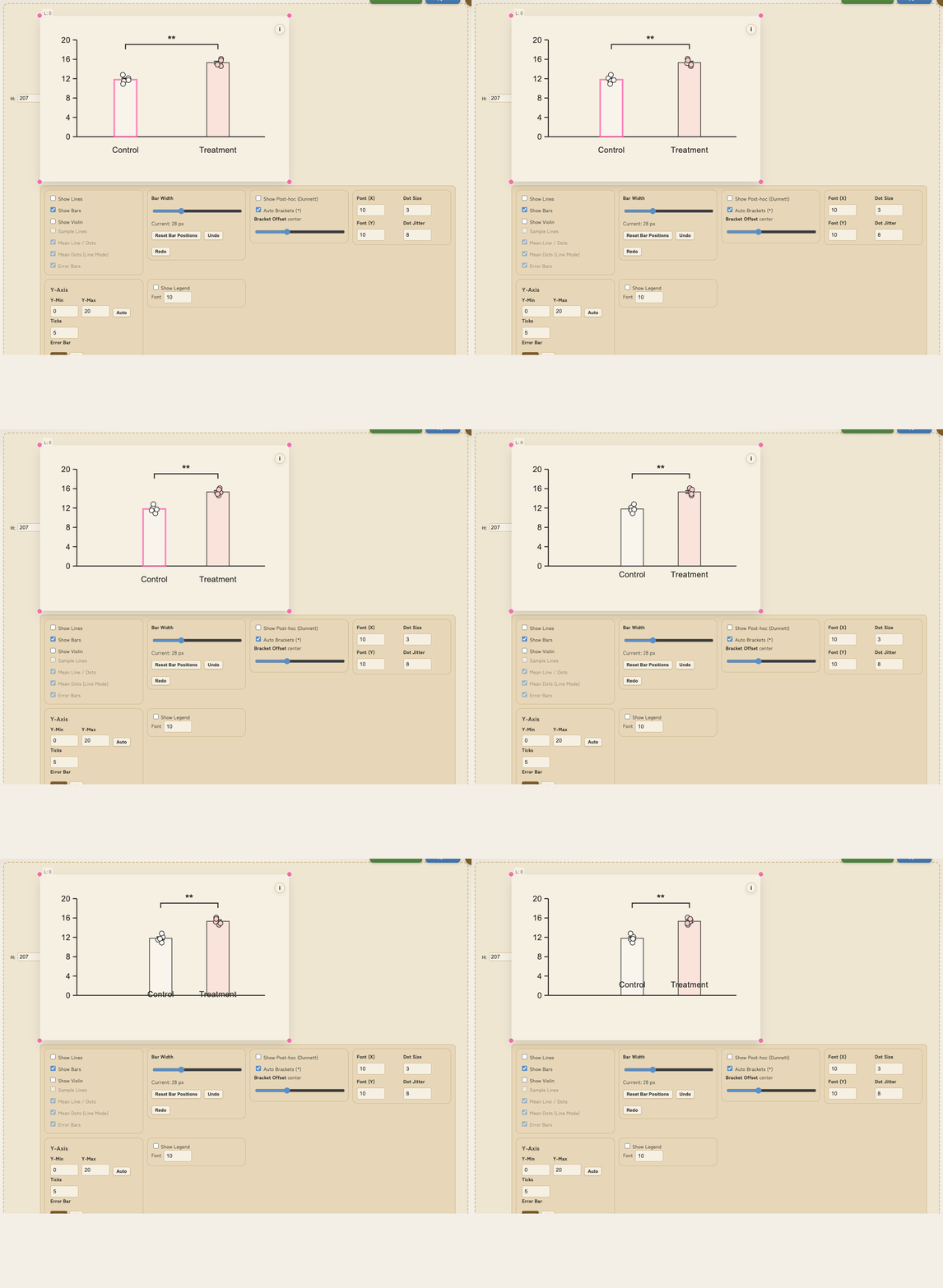
ズーム/縮尺変更の操作
ドラッグでバーやラベルを移動

GIFは実UIの操作を記録したものです。表示内容はサンプルデータです。

1 ドラッグで位置調整

タイトル・軸ラベル・凡例に加えて、バーサンプル名もドラッグで移動可能。
サンプル名は上下移動、バーは左右移動に対応。右上の「i」アイコンで対象を確認できます。

2 軸・目盛りの設定

Y軸の最大値・最小値、目盛り間隔を数値で指定。
W/H入力やコーナーハンドルで縮尺(描画領域)も調整できます。

3 見た目のカスタマイズ

ドットサイズ、エラーバー、線の太さ、バー幅、グループ間距離など。
バー位置はドラッグで調整し、必要ならリセット/Undo/Redoできます。

4 設定の保存・復元

調整した設定はJSONファイルとして保存可能。
同じ設定を別のデータにも適用でき、論文内で統一感のあるグラフを作成できます。

Explorer の使い方

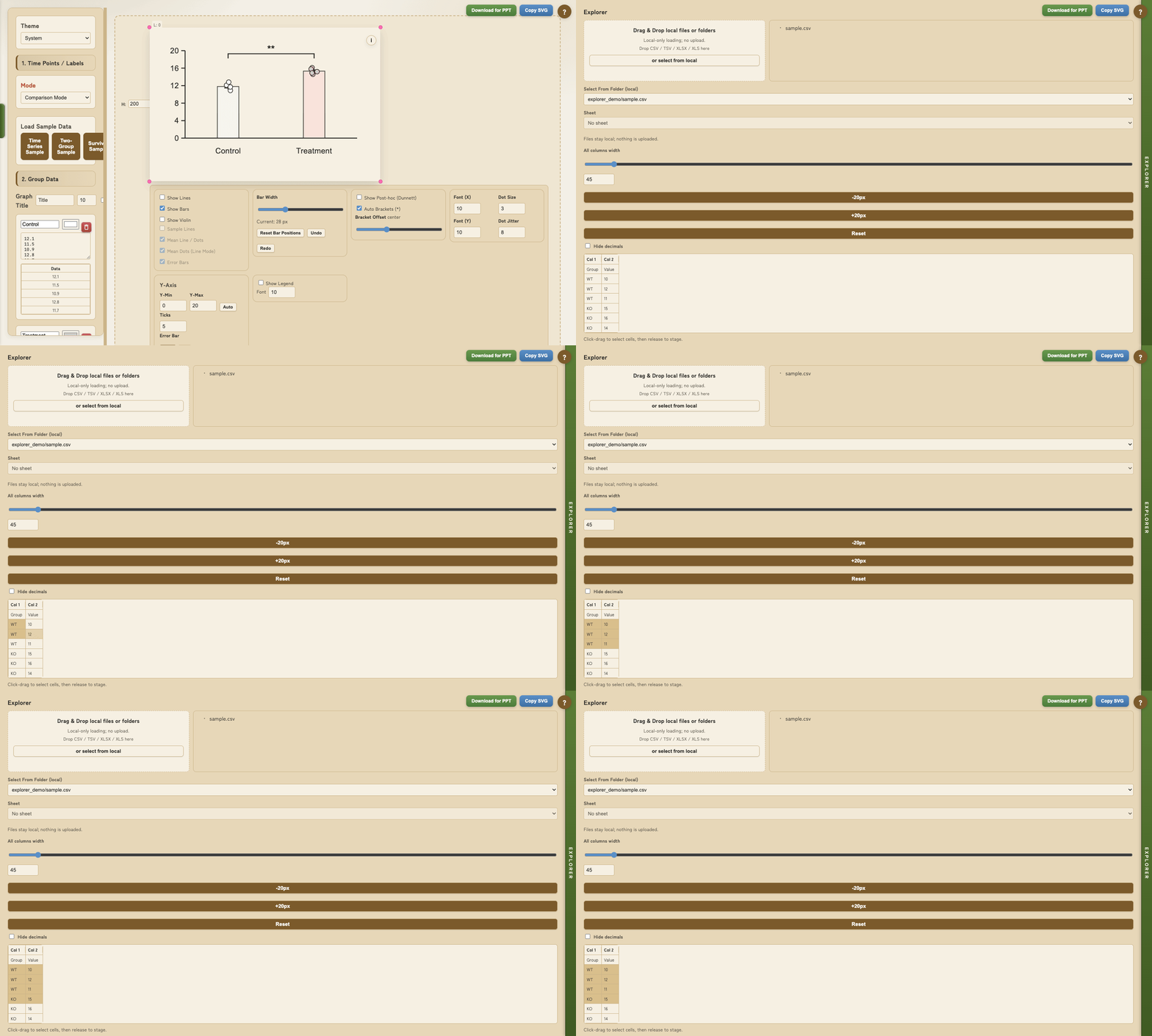
ローカルのCSV/TSV/Excelを読み込み、プレビューからグループへステージできます。

Explorerでファイルを読み込みプレビューしてステージ

1 ファイル/フォルダを読み込み

ドラッグ&ドロップ、または「select from local」から読み込み可能です。

2 プレビューと列選択

プレビュー上でドラッグ選択し、列幅や小数表示も調整できます。

3 グループへステージ

選択範囲をグループへ送信し、メイン画面へ反映できます。ファイル内容はブラウザ内で処理されます。

30秒で使い始める

1

データを入力

Excel/スプレッドシートからコピー&ペースト、またはサンプルデータをロード

2

見た目を調整

ドラッグでバー/ラベル位置を調整、縮尺やカラー/サイズを変更

3

SVGダウンロード

ベクター画像としてダウンロード。PowerPoint等で編集可能

入力データはブラウザ内で処理(データ内容は送信しません)。
PowerPoint への取り込み
1) SVGをダウンロード → 2) PowerPointで「挿入 → 画像 → このデバイス(ファイル)」から読み込み。
クリップボードの貼り付けは多くの場合「画像(ビットマップ)」扱いになります。
リンクをコピーしました